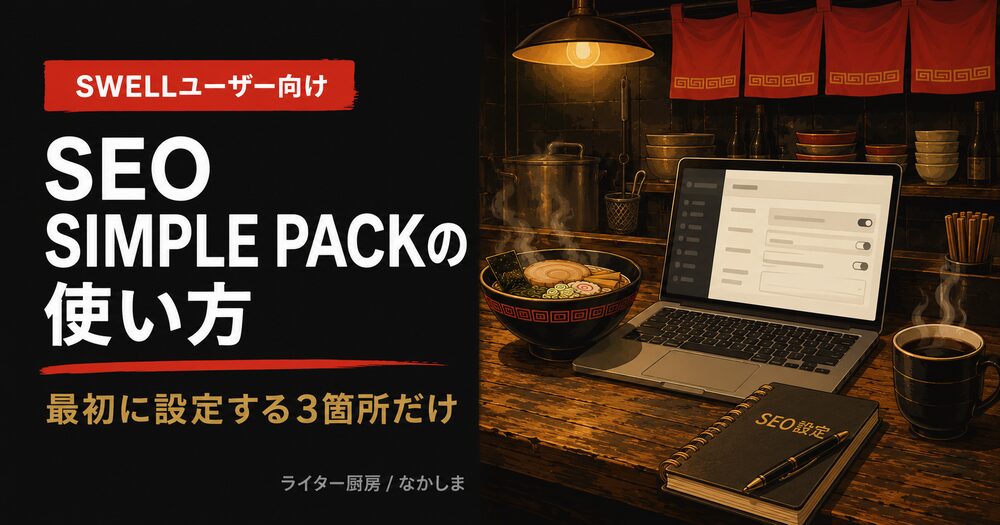
「SEO SIMPLE PACKを入れたはいいけれど、設定画面が多すぎてどこを触ればいいのかわからない」
SWELLでブログを始めたばかりの私も、最初はまさにその状態でした。プラグインを有効化したまま、設定はほとんど放置していたのです。
ところが、AIと壁打ちしながら一つずつ項目を整理してみたら、SWELLユーザーが最初に触るべき箇所は、たった3つだけでした。残りの項目は「とりあえず触らなくていい」もので、構える必要はなかったのです。
この記事では、SWELLを使っている個人ブロガーに向けて、SEO SIMPLE PACKの使い方を「最短ルート」でまとめます。難しいSEOの理屈は最小限にして、今日のうちに設定を終わらせることをゴールにしました。
SEO SIMPLE PACKとはどんなプラグインか
SEO SIMPLE PACKは、WordPressサイトのSEOに必要な最低限の設定をまとめて管理できる無料のプラグインです。タイトルタグやディスクリプション、OGPといった「検索とSNSの見た目」を整える役割を担います。
まずは、このプラグインがどんな立ち位置のツールなのか、そしてSWELLとどう関係するのかを押さえておきましょう。ここを理解しておくと、後の設定で迷いません。
SEO SIMPLE PACKがSWELLに推奨される理由
SEO SIMPLE PACKがSWELLユーザーに推奨されるのは、SWELLの開発者自身が公式に推奨しているプラグインだからです。理由はシンプルで、両者の相性が考え抜かれているからにほかなりません。
WordPressテーマには、SEO機能を内蔵しているものと、内蔵せずにプラグインへ任せるものがあります。SWELLは後者で、SEOまわりはSEO SIMPLE PACKに任せる設計です。そのため、SWELLを使うならこのプラグインを入れるのが自然な流れになります。
具体的には、管理画面がすべて日本語表記で、項目数も絞られているため、初心者でも迷いにくいのが特徴です。海外製の多機能なSEOプラグインと違い、不要な機能で画面が埋まることがありません。SWELLの「シンプルさ」と方向性が一致しているのです。
他のSEOプラグインとの違いを整理する
SEO SIMPLE PACKは、All in One SEOやYoast SEOといった多機能プラグインとは設計思想が異なります。「必要な機能だけに絞った軽量プラグイン」という点が最大の違いです。
多機能なプラグインは、SEOスコアの採点機能やリダイレクト管理など、できることが多い反面、設定項目が膨大になりがちです。WordPressやプラグインに慣れていない人ほど、どこを設定すればいいか迷ってしまいます。
一方のSEO SIMPLE PACKは、機能を「タイトル・ディスクリプション・OGP・インデックス制御」あたりに絞っています。下の表で違いを整理すると、向き不向きが見えてきます。
| 項目 | SEO SIMPLE PACK | All in One SEO等の多機能型 |
|---|---|---|
| 設定項目の数 | 少ない(絞り込み型) | 多い(網羅型) |
| 管理画面の言語 | 日本語 | 英語混じりが多い |
| 向いている人 | シンプルに済ませたい個人 | 機能を使い込みたい中上級者 |
| SWELLとの相性 | 公式推奨で最適 | 機能が重複しやすい |
SWELLユーザーで「まずはブログに集中したい」のであれば、SEO SIMPLE PACK一択で問題ありません。
 なかしま
なかしま私も最初はどのSEOプラグインがいいか迷いました。でもSWELLなら、公式が勧めているSEO SIMPLE PACKを素直に入れるのが結局いちばん早かったです。
SWELLのSEO機能全体については、SWELLのSEO対策と2年使ってわかったことで詳しく解説しています。テーマそのものの強みを知りたい方は、あわせて読んでみてください。

SEO SIMPLE PACKのインストールと有効化の手順
SEO SIMPLE PACKの導入は、WordPressの管理画面から数クリックで完了します。難しい操作は一切なく、初めてプラグインを入れる人でも詰まることはありません。
ここでは、インストールから有効化、そして有効化直後に確認しておきたいことまでを順番に説明します。所要時間は3分ほどです。
WordPressのプラグイン検索からインストールする
インストールは、WordPress管理画面の「プラグイン」→「新規追加」から検索して行います。外部サイトからファイルをダウンロードする必要はありません。
具体的な手順は次のとおりです。
- 管理画面の左メニューから「プラグイン」→「新規プラグインを追加」を開く
- 右上の検索窓に「SEO SIMPLE PACK」と入力する
- 表示されたSEO SIMPLE PACK(作者:LOOS)の「今すぐインストール」をクリックする
- インストールが終わったら「有効化」ボタンをクリックする
検索結果には似た名前のプラグインも並ぶため、作者名が「LOOS」になっているかを確認すると安心です。有効化まで終われば、導入そのものは完了です。
有効化後に最初に確認すること
有効化が済んだら、管理画面の左メニューに「SEO PACK」という項目が追加されているかを確認します。ここが今後の設定の入り口になります。
メニューに「SEO PACK」が見当たらない場合は、有効化が正しく完了していない可能性があります。「プラグイン」一覧画面に戻り、SEO SIMPLE PACKが「有効」状態になっているかをチェックしてください。
この段階では、まだ細かい設定をする必要はありません。設定画面の場所さえわかれば十分です。次の章で、SWELLユーザーが最初に触るべき3箇所に絞って解説します。
| ステップ | 操作 | 完了の目安 |
|---|---|---|
| インストール | プラグイン検索→今すぐインストール | ボタンが「有効化」に変わる |
| 有効化 | 有効化ボタンをクリック | 一覧で「有効」と表示される |
| 場所の確認 | 左メニューを見る | 「SEO PACK」が表示される |
なかしまここまでで詰まる人はほぼいません。問題はこの先の「設定画面が多くて手が止まる」ところです。次の3箇所だけ押さえれば大丈夫です。
WordPressのSEO設定全体の流れは、WordPressのSEO初期設定をAIと1時間で終わらせた手順も参考にしてください。パーマリンクや画像altなど、プラグイン以外の設定もまとめています。
SWELLユーザーが最初に設定する3箇所
ここからが、この記事のいちばん大事な部分です。SEO SIMPLE PACKの設定項目はたくさんありますが、SWELLユーザーが最初に触るべきは「基本設定・投稿ページ設定・OGP設定」の3箇所だけです。
残りのアーカイブ設定やフィルターフックなどは、ブログを始めた段階では初期値のままで問題ありません。まずは3箇所に集中して、最短で設定を終わらせましょう。
基本設定でフロントページのタイトルを整える
最初に触るのは、「一般設定」内の「基本設定」タブにある、フロントページ(トップページ)のタイトルとディスクリプションです。ここはサイトの顔になる部分なので、最優先で設定します。
トップページのタイトルには、ブログ名と、サイトが何を扱っているかが一目で伝わる言葉を入れます。ディスクリプションには、サイト全体を120文字前後で紹介する文章を書きます。検索結果に表示される説明文になるため、読者がクリックしたくなる一文を意識しましょう。
なお、SWELLを使っている場合、サイトのキャッチフレーズや基本情報はテーマ側でも設定できます。役割が重複して混乱しやすいので、検索向けのタイトルとディスクリプションはSEO SIMPLE PACK側で管理すると決めておくと、後から迷いません。
投稿ページ設定でインデックスとディスクリプションを確認する
2つ目は、「一般設定」内の「投稿ページ」タブです。ここでは、記事ページがGoogleに正しく登録(インデックス)される設定になっているかを確認します。
確認すべきポイントは、投稿ページの「robotsタグ」が「index」になっていることです。ここが「noindex」になっていると、せっかく書いた記事が検索結果に出てこなくなります。初期値で問題ないことがほとんどですが、念のため目視で確かめておくと安心です。
ディスクリプションについては、記事ごとに手動で書くのが理想ですが、最初は本文から自動生成される設定のままでも構いません。記事数が増えてきたら、アクセスを伸ばしたい記事だけ個別に書き直す、という進め方で十分です。
| 確認項目 | 推奨する状態 | 放置のリスク |
|---|---|---|
| robotsタグ | index | noindexだと検索に出ない |
| ディスクリプション | 自動生成でも可 | リスクは低い |
OGP設定でSNSシェア時の見た目を整える
3つ目は、「OGP設定」タブです。OGPとは、記事がX(旧Twitter)やFacebookでシェアされたときに表示される、タイトル・説明・画像のことを指します。
ここで「画像」の項目に、デフォルトで表示させたいOGP画像を1枚設定しておきます。アイキャッチ画像が設定されていない記事がシェアされたとき、この画像が代わりに表示される仕組みです。設定しておかないと、SNS上でリンクが味気ない見た目になってしまいます。
FacebookやTwitter(X)の個別タブもありますが、最初はOGPの基本設定で画像を1枚入れておけば十分です。各SNSの細かい連携は、ブログがある程度育ってから手をつければ問題ありません。
なかしまOGPは後回しにしがちですが、SNSでシェアされたときの第一印象を決める部分です。画像を1枚入れておくだけでも見栄えがまったく変わります。
現役店主の現場メモ|よくわからず入れていた私がAIと整理してわかったこと
私がSEO SIMPLE PACKを入れたのは、ブログを始めてすぐの頃でした。AIの戦略担当に「SWELLならこれを入れておけ」と勧められ、深く考えずに有効化したのを覚えています。
正直に言うと、当時の私は設定画面を開いては、項目の多さに手が止まっていました。「robotsタグ」「タクソノミーアーカイブ」、見慣れない言葉が並び、何を触れば正解なのかまったく見当がつかなかったのです。焦りました。閉店後の厨房で、コーヒーを片手にパソコンとにらめっこする夜が続きました。
転機は、AIと壁打ちしながら一項目ずつ意味を確認していったことです。「これは触らなくていい」「これは必須」と仕分けしていくと、最初に設定すべきは基本設定・投稿ページ・OGPの3箇所だけだとわかりました。所要時間にして15分ほど。あれだけ身構えていたのが、拍子抜けするほどあっけなかったのです。
今では、SWELLと組み合わせて使うなら、最初はこの3箇所さえ押さえれば十分だと胸を張って言えます。残りは育ってから足せばいい。「全部やろうとして手が止まる」より、「3箇所だけ終わらせて記事を書く」ほうが、よほど前に進みます。同じところで固まっている人に、いちばん伝えたいことです。
SEO SIMPLE PACKの設定後に確認すること
3箇所の設定が終わったら、最後にいくつか確認しておきたい点があります。とくに「サーチコンソールとの連携」と「XMLサイトマップ」は、競合記事でもよく触れられる重要なポイントです。
ここを押さえておくと、設定の取りこぼしがなくなります。順番に見ていきましょう。
Googleサーチコンソールとの連携は必要か
先に答えを言うと、Googleサーチコンソールとの連携はしておいたほうがよいです。SEO SIMPLE PACKには、サーチコンソールの認証コードを入力する欄が用意されています。
連携する場所は、「一般設定」内の「ウェブマスターツール」タブです。ここにサーチコンソールで取得した認証コードを貼り付けると、サイトの所有権確認が完了します。すでに別の方法で所有権を確認済みなら、この欄は空のままでも問題ありません。
サーチコンソールは、どのキーワードでアクセスが来ているかを確認できる無料ツールです。ブログを伸ばすうえで欠かせないので、まだ登録していない方は早めに連携しておきましょう。
サーチコンソールの具体的な使い方は、ブログのアクセス数と検索順位の確認方法にまとめています。データの見方を知りたい方は参考にしてください。
XMLサイトマップはSEO SIMPLE PACKで作れるか
ここは多くの人がつまずく点です。SEO SIMPLE PACKには、XMLサイトマップを作成する機能はありません。この事実を知らないと、「設定したつもりがサイトマップが送信されていなかった」という抜けが起きます。
XMLサイトマップは、サイトの構造をGoogleに伝えるためのファイルです。SEO SIMPLE PACKは機能を絞っているため、ここはカバーしていません。別の専用プラグイン(XML Sitemap & Google Newsなど)を組み合わせるか、テーマやサーバー側の機能で補う必要があります。
「SEO SIMPLE PACKを入れたから全部おまかせ」ではない、という点だけは覚えておいてください。サイトマップは別途用意する、と割り切れば対応はシンプルです。
設定が効いているかをどう確認するか
設定が反映されているかは、実際の記事ページのソースを確認するのが確実です。とはいえ、初心者がいきなりソースを読むのはハードルが高いので、もっと手軽な方法から紹介します。
まずは、記事のURLをXやFacebookのシェア画面に貼ってみて、タイトル・説明・画像が意図どおりに出るかを見ます。これでOGP設定が効いているかがすぐにわかります。タイトルやディスクリプションは、Googleで「site:自分のサイトURL」と検索して、表示を確認する方法も手軽です。
正直に言えば、私自身も「効いているか」を厳密に測れているわけではありません。ただ、3箇所をきちんと設定したうえで記事を書き続ければ、土台としては十分機能します。まずは設定を終えて、記事数を増やすことに時間を使うほうが、結果的にアクセスは伸びていきます。
なかしま設定の確認に時間をかけすぎるより、3箇所を終わらせて記事を書くほうが大事です。土台はもうできています。
まとめ|SWELLユーザーはここだけ押さえれば十分
SEO SIMPLE PACKの使い方を、SWELLユーザー向けの最短ルートで整理してきました。設定画面は項目が多く見えますが、最初に触るべきは3箇所だけです。
要点を振り返ると、次のとおりです。
- SEO SIMPLE PACKはSWELL公式が推奨する、機能を絞った無料のプラグインです
- 最初に設定するのは「基本設定・投稿ページ・OGP設定」の3箇所だけで足ります
- アーカイブやフィルターフックなどは初期値のままで問題ありません
- XMLサイトマップ機能はないので、別プラグインで補います
- サーチコンソール連携は早めに済ませておきましょう
「全部完璧に設定しなければ」と身構える必要はありません。3箇所を終わらせたら、あとは記事を書くことに時間を使いましょう。設定で立ち止まっているうちは、ブログは1ミリも前に進みません。
SEOブログの立ち上げから設定までの全体像は、SEOブログの始め方と最初にやることで確認できます。これから始める方は、あわせて読むと流れがつかめます。
設定が整ったら、次は中身、つまりSEO記事そのものの質を上げる段階です。SWELLは、その土台になるテーマとして自信を持っておすすめできます。


設定という土台が整ったら、次はSEO記事を書く「武器」を揃える段階です。私が現場で使い続けているプロンプトを26個まとめたnoteがあります。構成案から本文執筆、タイトル生成まで、コピペで使える形にしています。
なかしま|現役飲食店主×AIライター
岩手でラーメン店を営みながら、副業のAIライターで月商80万円を達成。 クラウドワークス週間ランキング2位。借金2,000万円から逆転中の 現役店主が、AIで時短しながら高品質なSEO記事を書く方法を発信しています。